Geo3D-Funktionen: Unterschied zwischen den Versionen
K (1 Version importiert) |
(Automatisierte Rechtschreib-/Formatierungskorrektur) |
||
| Zeile 19: | Zeile 19: | ||
</gallery> | </gallery> | ||
| − | Über diese Buttons haben Sie die Möglichkeit wieder in den Mittelpunkt des | + | Über diese Buttons haben Sie die Möglichkeit, wieder in den Mittelpunkt des Modells zu springen oder die 2D-Ansicht zu übertragen, falls Sie durch verschiedene Ansichtsanpassungen die Orientierung verloren haben. |
==Skybox== | ==Skybox== | ||
<div class="res-img">[[File:Geo3D_11.png|400px|center]]</div> | <div class="res-img">[[File:Geo3D_11.png|400px|center]]</div> | ||
| − | Über diesen Button können Sie den Hintergrund (Skybox) ausschalten - daraufhin wird | + | Über diesen Button können Sie den Hintergrund (Skybox) ausschalten - daraufhin wird Ihnen der Hintergrund weiß angezeigt. Dies ermöglicht einfache und schöne Screenshots für Ihre Berichte und Präsentationen! |
</br> | </br> | ||
<div class="res-img">[[File:Geo3D_12.png|1000px|center]]</div> | <div class="res-img">[[File:Geo3D_12.png|1000px|center]]</div> | ||
| Zeile 48: | Zeile 48: | ||
<div class="res-img">[[File:Geo3D_21.png|600px|center]]</div> | <div class="res-img">[[File:Geo3D_21.png|600px|center]]</div> | ||
| − | Mit dem Button erhalten die berechneten Wasserstände ein ''Shading''. Dies ermöglicht Ihnen eine ''realistische'' Darstellung der Wasserstände mit besonderen | + | Mit dem Button erhalten die berechneten Wasserstände ein ''Shading''. Dies ermöglicht Ihnen eine ''realistische'' Darstellung der Wasserstände mit besonderen Reflektionseffekten. Derzeit bezieht sich der Watershader auf eine voreingestellte mindeste Wasserstandshöhe von 0,02 m - des Weiteren wurde der angezeigte Wasserstand um 1 Meter erhöht - dies hat Auswirkungen auf die eingestauten Bruchkanten/Häuser/Geländehindernisse - dieser Umgriff ist nötig, um die Transparenz und Anzeige dieses Features zur Geltung zu bringen. |
<gallery heights=200px mode="packed"> | <gallery heights=200px mode="packed"> | ||
| Zeile 55: | Zeile 55: | ||
</gallery> | </gallery> | ||
| − | Dieser | + | Dieser Wert ist auch für den ''User'' unter Geo3D-Konfigurationen einstellbar: |
<div class="res-img">[[File:Geo3D_24.png|400px|center]]</div> | <div class="res-img">[[File:Geo3D_24.png|400px|center]]</div> | ||
| Zeile 67: | Zeile 67: | ||
<div class="col col-12 form-group"> | <div class="col col-12 form-group"> | ||
<div class="card"> | <div class="card"> | ||
| − | <div class="card-header" | + | <div class="card-header" style="background-color: #b50d7c;color: white;text-align: center">'''Konfiguration Steuerungswerte'''</div> |
<div class="card-body"> | <div class="card-body"> | ||
<!--<div class="scrollable">--> | <!--<div class="scrollable">--> | ||
| Zeile 91: | Zeile 91: | ||
|Rotationsgeschwindigkeit|| 2 || Mit dem eingestellten Wert steuern Sie die Geschwindigkeit für die Rotation der Kamera. | |Rotationsgeschwindigkeit|| 2 || Mit dem eingestellten Wert steuern Sie die Geschwindigkeit für die Rotation der Kamera. | ||
|- | |- | ||
| − | |Pan- | + | |Pan-Geschwindigkeit (WASD) || 5|| Steuert die Geschwindigkeit für die Pan-Geschwindigkeit mit der Tastatur WASD. |
|- | |- | ||
|Kipp-Geschwindikeit (YX) || 5|| Mit dem eingestellten Wert steuern Sie die Geschwindigkeit für die vertikale Kameraneigung mit der Tastatur Y und X. | |Kipp-Geschwindikeit (YX) || 5|| Mit dem eingestellten Wert steuern Sie die Geschwindigkeit für die vertikale Kameraneigung mit der Tastatur Y und X. | ||
| Zeile 99: | Zeile 99: | ||
|Abstand Far-Clipping-Plane|| 1000|| Mit dem eingestellten Wert steuern Sie die Ansichtsweite (Horizont) für das Modell. Bei größeren Modellen kann aus Performancegründen oder Übersichtsgründen die Sichtweite eingeschränkt werden. | |Abstand Far-Clipping-Plane|| 1000|| Mit dem eingestellten Wert steuern Sie die Ansichtsweite (Horizont) für das Modell. Bei größeren Modellen kann aus Performancegründen oder Übersichtsgründen die Sichtweite eingeschränkt werden. | ||
|- | |- | ||
| − | |Überhöhungsfaktor|| 1 || Mit dem eingestellten Wert steuern Sie die Überhöhung des | + | |Überhöhungsfaktor|| 1 || Mit dem eingestellten Wert steuern Sie die Überhöhung des Modells. Bei geringen Höhenunterschieden im Modell können mit diesem Faktor die Unebenheiten durch die Erhöhung des Faktors herausgearbeitet werden. Dabei werden auch die Gebäudebruchkanten erhöht. |
|- | |- | ||
|Grenzwasserstand (Anzeige)/m|| 0,02 || Mit dem eingestellten Wert steuern Sie den "Watershader", ab welchem Wasserstand die Ergebnisse dargestellt werden sollen. | |Grenzwasserstand (Anzeige)/m|| 0,02 || Mit dem eingestellten Wert steuern Sie den "Watershader", ab welchem Wasserstand die Ergebnisse dargestellt werden sollen. | ||
| Zeile 118: | Zeile 118: | ||
</gallery> | </gallery> | ||
| − | Erscheinen keine Dachformen sind folgende Fehlerquellen möglich: | + | Erscheinen keine Dachformen, sind folgende Fehlerquellen möglich: |
| − | *Es wurde kein extra Geländemodell zum | + | *Es wurde kein extra Geländemodell zum Erzeugen der Dachflächen angelegt! (technisch, sehr unwahrscheinlich) |
*Mindestens eine Bruchkante der Menge enthält einen Punkt, bei dem mindestens eine Koordinate (x,y oder z!) fehlt! | *Mindestens eine Bruchkante der Menge enthält einen Punkt, bei dem mindestens eine Koordinate (x,y oder z!) fehlt! | ||
| − | *Die gesamte Bruchkantenmenge gar keine Punkte | + | *Die gesamte Bruchkantenmenge enthält gar keine Punkte. |
===Far-Clipping-Plane=== | ===Far-Clipping-Plane=== | ||
| Zeile 129: | Zeile 129: | ||
===Überhöhung=== | ===Überhöhung=== | ||
| − | Bei | + | Bei geringen Höhenunterschieden im Modell können mit diesem Faktor die Unebenheiten durch die Erhöhung des Faktors herausgearbeitet werden. Dabei werden auch die Gebäudebruchkanten erhöht. |
<div class="res-img">[[File:Geo3D_Überhöhung.mp4|600px|center]]</div> | <div class="res-img">[[File:Geo3D_Überhöhung.mp4|600px|center]]</div> | ||
Aktuelle Version vom 27. August 2026, 07:30 Uhr
Inhaltsverzeichnis
Dreiecks-Overlay

Mit dem Button Overlay kann zwischen verschiedenen Ansichten für das Geländemodell gewählt werden - um die Übersichtlichkeit der Modelldaten zu erhöhen.


Finden

Übertrage 2D nach 3D

Mittelpunkt des 3D Modells


Über diese Buttons haben Sie die Möglichkeit, wieder in den Mittelpunkt des Modells zu springen oder die 2D-Ansicht zu übertragen, falls Sie durch verschiedene Ansichtsanpassungen die Orientierung verloren haben.
Skybox

Über diesen Button können Sie den Hintergrund (Skybox) ausschalten - daraufhin wird Ihnen der Hintergrund weiß angezeigt. Dies ermöglicht einfache und schöne Screenshots für Ihre Berichte und Präsentationen!

Raster & WMS auf das Material

Durch diesen Button werden die Hintergrundgrafiken (Raster und WMS Grafiken) der 2D Grafik für die Übernahme in Geo3D vorbereitet und übergeben. Hier werden sogenannte Tiles in dem eigens für die Rastergrafiken erstellten Ordner (_rgr) angelegt. Dies erfolgt in einem neuen Ordner mit dem Namen des GeoCPM-Modells. War die Übertragung erfolgreich und wurde das Material Raster & WMS ausgewählt, werden die Hintergrundgrafiken über das Modell gelegt!
Der Prozess wird im Meldungsfenster angezeigt:
- Starting processing of background images for Geo3D tiling.
- Processing of background images for Geo3D tiling done.


Watershading

Mit dem Button erhalten die berechneten Wasserstände ein Shading. Dies ermöglicht Ihnen eine realistische Darstellung der Wasserstände mit besonderen Reflektionseffekten. Derzeit bezieht sich der Watershader auf eine voreingestellte mindeste Wasserstandshöhe von 0,02 m - des Weiteren wurde der angezeigte Wasserstand um 1 Meter erhöht - dies hat Auswirkungen auf die eingestauten Bruchkanten/Häuser/Geländehindernisse - dieser Umgriff ist nötig, um die Transparenz und Anzeige dieses Features zur Geltung zu bringen.
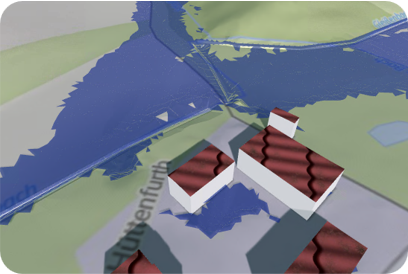
Beispiel 1
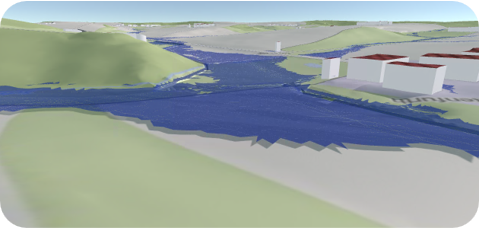
Beispiel 2


Dieser Wert ist auch für den User unter Geo3D-Konfigurationen einstellbar:

Vorab dient diese Funktion zur Visualisierung beim Auftraggeber/Kundenprojekten. Kann aber auch für die Anzeige der Ergebnisse aus der Momentaufnahme verwendet werden!
Konfiguration

| Konfigurationselement | Standardwert | Beschreibung |
|---|---|---|
| Pan-Geschwindigkeit | 0.20 | Steuert die Geschwindigkeit für das Panen mit der Maus bei geringen Maßstäben (Panen über Rechte Maustaste) |
| Pan-Geschwindigkeit | 50 | Steuert die Geschwindigkeit für das Panen mit der Maus bei höheren Maßstäben (Panen über Rechte Maustaste). |
| Pan-Abstand (nah) | 10 | Definiert die Bereiche für welchen Maßstab (nah = 1:10) die jeweilige Pan-Geschwindigkeit verwendet wird. Zwischen beiden Werten nah & fern wird die Geschwindigkeit interpoliert. |
| Pan-Abstand (fern) | 5000 | Definiert die Bereiche für welchen Maßstab (fern = 1:5000) die jeweilige Pan-Geschwindigkeit verwendet wird. Zwischen beiden Werten nah & fern wird die Geschwindigkeit interpoliert. |
| Zoom-Geschwindigkeit(nah) | 10 | Steuert die Geschwindigkeit für das Zoomen mit der Maus bei geringen Maßstäben (Mausrad). |
| Zoom-Geschwindigkeit (fern) | 2500 | Steuert die Geschwindigkeit für das Zoomen mit der Maus bei höheren Maßstäben (Mausrad). |
| Zoom-Abstand (nah) | 10 | Definiert die Bereiche für welchen Maßstab (nah = 1:10) die jeweilige Zoom-Geschwindigkeit verwendet wird. Zwischen beiden Werten nah & fern wird die Geschwindigkeit interpoliert. |
| Zoom-Abstand (fern) | 5000 | Definiert die Bereiche für welchen Maßstab (fern = 1:5000) die jeweilige Zoom-Geschwindigkeit verwendet wird. Zwischen beiden Werten nah & fern wird die Geschwindigkeit interpoliert. |
| Rotationsgeschwindigkeit | 2 | Mit dem eingestellten Wert steuern Sie die Geschwindigkeit für die Rotation der Kamera. |
| Pan-Geschwindigkeit (WASD) | 5 | Steuert die Geschwindigkeit für die Pan-Geschwindigkeit mit der Tastatur WASD. |
| Kipp-Geschwindikeit (YX) | 5 | Mit dem eingestellten Wert steuern Sie die Geschwindigkeit für die vertikale Kameraneigung mit der Tastatur Y und X. |
| Rotations-Geschwindigkeit (QERT) | 20 | Mit dem eingestellten Wert steuern Sie die Geschwindigkeit für die Rotation der Kamera um einen errechneten Schnittpunkt mit dem Modell. Dieser Schnittpunkt ist abhängig von der Lage der Kamera und Blickrichtung mit dem Modell. |
| Abstand Far-Clipping-Plane | 1000 | Mit dem eingestellten Wert steuern Sie die Ansichtsweite (Horizont) für das Modell. Bei größeren Modellen kann aus Performancegründen oder Übersichtsgründen die Sichtweite eingeschränkt werden. |
| Überhöhungsfaktor | 1 | Mit dem eingestellten Wert steuern Sie die Überhöhung des Modells. Bei geringen Höhenunterschieden im Modell können mit diesem Faktor die Unebenheiten durch die Erhöhung des Faktors herausgearbeitet werden. Dabei werden auch die Gebäudebruchkanten erhöht. |
| Grenzwasserstand (Anzeige)/m | 0,02 | Mit dem eingestellten Wert steuern Sie den "Watershader", ab welchem Wasserstand die Ergebnisse dargestellt werden sollen. |
Gebäude Dachdarstellung
Erstellt einen Deckel in der Einfärbung von Dachziegel für die ausgewählte Bruchkantenmenge - hierfür muss über das Geländemodell die Verknüpfung zu den Bruchkanten geöffnet werden und hier die geeignete Bruchkantenmenge ausgewählt werden.

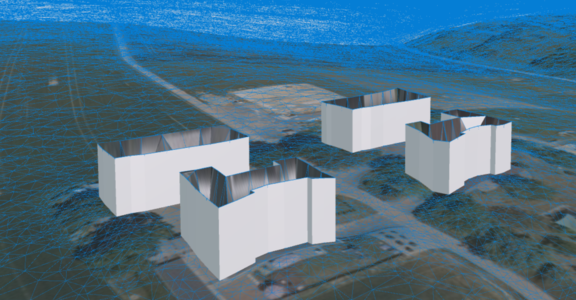
BK ohne Dachform
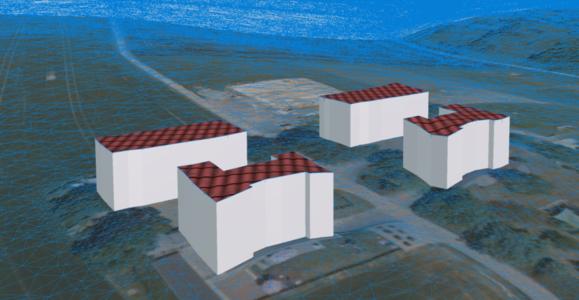
BK mit Dachform


Erscheinen keine Dachformen, sind folgende Fehlerquellen möglich:
- Es wurde kein extra Geländemodell zum Erzeugen der Dachflächen angelegt! (technisch, sehr unwahrscheinlich)
- Mindestens eine Bruchkante der Menge enthält einen Punkt, bei dem mindestens eine Koordinate (x,y oder z!) fehlt!
- Die gesamte Bruchkantenmenge enthält gar keine Punkte.
Far-Clipping-Plane
Bei größeren Modellen kann aus Gründen der Performance oder Übersichtlichkeit die Sichtweite eingeschränkt werden.
Überhöhung
Bei geringen Höhenunterschieden im Modell können mit diesem Faktor die Unebenheiten durch die Erhöhung des Faktors herausgearbeitet werden. Dabei werden auch die Gebäudebruchkanten erhöht.