Konfiguration: Unterschied zwischen den Versionen
local>Admintandler |
|||
| Zeile 4: | Zeile 4: | ||
==Individuelle Konfiguration für den Längsschnitt== | ==Individuelle Konfiguration für den Längsschnitt== | ||
Wie in anderen Bereichen von ++SYSTEMS können Sie auch verschiedene Konfigurationen für den Längsschnitt definieren und festlegen. | Wie in anderen Bereichen von ++SYSTEMS können Sie auch verschiedene Konfigurationen für den Längsschnitt definieren und festlegen. | ||
| − | Diesbezüglich wird jedem Längsschnitt eine eigene Konfiguration zugewiesen, wie bei der Ansicht- und | + | Diesbezüglich wird jedem Längsschnitt eine eigene Konfiguration zugewiesen, wie bei der Ansicht- und Farbkonfiguration. Das ermöglicht die unterschiedlichen Ausgaben für unterschiedliche Bereiche und Stränge! |
Hierfür können Sie unter dem Ordner '''Konfiguration''' diese neu angelegten Konfigurationsobjekte verwalten und ändern. | Hierfür können Sie unter dem Ordner '''Konfiguration''' diese neu angelegten Konfigurationsobjekte verwalten und ändern. | ||
| Zeile 33: | Zeile 33: | ||
| − | Mit Auswahl einer dieser Konfigurationen öffnet sich ein | + | Mit Auswahl einer dieser Konfigurationen öffnet sich ein umfangreicher Dialog für alle Einstellungen des Längsschnittes. |
<div class="res-img">[[File:LS_05.png|1000px|center]]</div></br> | <div class="res-img">[[File:LS_05.png|1000px|center]]</div></br> | ||
| Zeile 44: | Zeile 44: | ||
Sie können wie gewohnt in ++SYSTEMS die Beschriftungen über die Attribute erstellen - indem Sie einfach doppelklicken auf das gewünschte Attribut und hier die Reihenfolge über die Pfeile festlegen! | Sie können wie gewohnt in ++SYSTEMS die Beschriftungen über die Attribute erstellen - indem Sie einfach doppelklicken auf das gewünschte Attribut und hier die Reihenfolge über die Pfeile festlegen! | ||
| − | Ein Beispiel für das Ergebnis mit individuell | + | Ein Beispiel für das Ergebnis mit individuell eingestelltem Beschriftungsband: |
<div class="res-img">[[File:LS_25.png|800px|center]]</div></br> | <div class="res-img">[[File:LS_25.png|800px|center]]</div></br> | ||
| Zeile 52: | Zeile 52: | ||
| − | Wird keine Stempelfelddatei angegeben wird laut Stempelfeld [mm] | + | Wird keine Stempelfelddatei angegeben, wird laut Stempelfeld [mm] der Rahmen gezeichnet. Ist eine Legendendatei in der LS-Konfiguration angegeben, wird das Feld Stempelfeld [mm] nicht mehr ausgewertet. Die angegebene Legendendatei wird mit Einfügepunkt links unten platziert. Die Planhöhe wird auf die maximale Höhe aus dem LS und der Legendendatei gesetzt. |
'''Jokerfelder''' | '''Jokerfelder''' | ||
| − | Eine zusätzliche Option „Jokerfelder erstellen“ schreibt alle möglichen Joker untereinander in die Stempelfelddatei. Sie | + | Eine zusätzliche Option „Jokerfelder erstellen“ schreibt alle möglichen Joker untereinander in die Stempelfelddatei. Sie können dann alle weiteren Änderungen selber gestalten! |
*Längsschnitt Informationen: Längenmaßstab, Höhenmaßstab, Datum, LS-Dateiname, Dateiname mit Pfadangabe, LS-Konfiguration, Name der Hydraulikvariante | *Längsschnitt Informationen: Längenmaßstab, Höhenmaßstab, Datum, LS-Dateiname, Dateiname mit Pfadangabe, LS-Konfiguration, Name der Hydraulikvariante | ||
| Zeile 88: | Zeile 88: | ||
===Hydraulische Varianten=== | ===Hydraulische Varianten=== | ||
<div class="res-img">[[File:LS_10.png|500px|center]]</div></br> | <div class="res-img">[[File:LS_10.png|500px|center]]</div></br> | ||
| − | Es besteht jetzt die Möglichkeit für die verschiedenen Hydraulikvarianten Farbe der jeweiligen Energie und Wasserstandshöhe festzulegen und ob diese in dem jeweiligen Längsschnitt aufgezeigt wird! Das heißt es können auch die | + | Es besteht jetzt die Möglichkeit, für die verschiedenen Hydraulikvarianten die Farbe der jeweiligen Energie und Wasserstandshöhe festzulegen und ob diese in dem jeweiligen Längsschnitt aufgezeigt wird! Das heißt, es können auch die Wasserstände unterschiedlicher Varianten in einem Längsschnitt dargestellt werden! |
| − | + | Des Weiteren können Sie auch die Legende der Wasserspiegel sowohl im Stempelfeld als auch im Plan darstellen lassen. | |
Folgendes Beispiel für die Darstellung verschiedener Wasserstände von ausgewählten Hydraulikvarianten: | Folgendes Beispiel für die Darstellung verschiedener Wasserstände von ausgewählten Hydraulikvarianten: | ||
| Zeile 104: | Zeile 104: | ||
===Leitungen anzeigen=== | ===Leitungen anzeigen=== | ||
| − | Über diese Funktion wird gesteuert ob und wie die Anschlussleitungen im Längsschnitt erscheinen sollen! | + | Über diese Funktion wird gesteuert, ob und wie die Anschlussleitungen im Längsschnitt erscheinen sollen! |
Es gibt hier zwei Varianten für die Darstellung der Anschlussleitungen: | Es gibt hier zwei Varianten für die Darstellung der Anschlussleitungen: | ||
*als Linien | *als Linien | ||
| Zeile 128: | Zeile 128: | ||
<div class="res-img">[[File:LS_13.png|500px|center]]</div> | <div class="res-img">[[File:LS_13.png|500px|center]]</div> | ||
| − | Hier kann der Maßstab für den Längsschnitt angepasst werden. | + | Hier kann der Maßstab für den Längsschnitt angepasst werden. Des Weiteren besteht die Möglichkeit, den Maßstab auch im Plan ausgeben zu lassen! |
===Texthöhen=== | ===Texthöhen=== | ||
| Zeile 139: | Zeile 139: | ||
| − | Hier haben Sie die Möglichkeit auch ein externes Programm zum | + | Hier haben Sie die Möglichkeit, auch ein externes Programm zum Öffnen der DXF-Datei zu verwenden, wie zum Beispiel Autocad oder Bricscad. Hier müssen Sie aufpassen, dass bei einer Speicherung der DXF eventuell eine neuere Version greift, sodass der Grafikeditor nicht mehr für die erzeugte Datei geöffnet werden kann. |
Version vom 6. Oktober 2021, 12:30 Uhr
Inhaltsverzeichnis
Individuelle Konfiguration für den Längsschnitt
Wie in anderen Bereichen von ++SYSTEMS können Sie auch verschiedene Konfigurationen für den Längsschnitt definieren und festlegen. Diesbezüglich wird jedem Längsschnitt eine eigene Konfiguration zugewiesen, wie bei der Ansicht- und Farbkonfiguration. Das ermöglicht die unterschiedlichen Ausgaben für unterschiedliche Bereiche und Stränge! Hierfür können Sie unter dem Ordner Konfiguration diese neu angelegten Konfigurationsobjekte verwalten und ändern.
Erstellt eine neue Konfiguration.
Löscht alle angelegten Konfigurationen
Objektebene
Nach Auswahl der Konfiguration, wird die Ausgewählte für die Ausgabe der Längsschnitte herangezogen!
Öffnet das Dialogfenster der Konfiguration, hier können Sie die Anzeige der jeweiligen Objekte beliebig verändern.
Löscht die markierte Konfiguration.
Erstellt eine Kopie der Konfiguration.

Mit Auswahl einer dieser Konfigurationen öffnet sich ein umfangreicher Dialog für alle Einstellungen des Längsschnittes.

Beschriftungsband

Das Beschriftungsband wurde um einige Attribute erweitert und ist individuell einstellbar! Sie können wie gewohnt in ++SYSTEMS die Beschriftungen über die Attribute erstellen - indem Sie einfach doppelklicken auf das gewünschte Attribut und hier die Reihenfolge über die Pfeile festlegen!
Ein Beispiel für das Ergebnis mit individuell eingestelltem Beschriftungsband:

Stempelfeld

Wird keine Stempelfelddatei angegeben, wird laut Stempelfeld [mm] der Rahmen gezeichnet. Ist eine Legendendatei in der LS-Konfiguration angegeben, wird das Feld Stempelfeld [mm] nicht mehr ausgewertet. Die angegebene Legendendatei wird mit Einfügepunkt links unten platziert. Die Planhöhe wird auf die maximale Höhe aus dem LS und der Legendendatei gesetzt.
Jokerfelder
Eine zusätzliche Option „Jokerfelder erstellen“ schreibt alle möglichen Joker untereinander in die Stempelfelddatei. Sie können dann alle weiteren Änderungen selber gestalten!
- Längsschnitt Informationen: Längenmaßstab, Höhenmaßstab, Datum, LS-Dateiname, Dateiname mit Pfadangabe, LS-Konfiguration, Name der Hydraulikvariante
- Aus den Projekteinstellungen: Name, Beschreibung, Auftraggeber, Auftragnehmer, Einheit für Höhen
- Legendenelemente: Wasserspiegel und Energiehöhen der dargestellten Linien – Angabe in dem LS
Speicheroptionen/Ausdruck für den Längsschnittnamen

Für das Abspeichern der erzeugten Längsschnitte kann über ein Ausdrücke der Dateiname angepasst werden. Zum Beispiel: „LS“#Anfangsknoten.Name#“-“#Endknoten.Name
Weitere Beispiele für Ausdrücke:
Name des LS:
- (Erste Haltung).Name#"-"#(Letzte Haltung).Name
Gesamtlänge des LS in [m] mit 2 Nachkommastellen
- Haltungen.Länge berechnet m.sum.f2
Größte Höhendifferenz der Schachtsohlen im LS
- ((Knoten.Sohlhöhe.max) – (Knoten.Sohlhöhe.min)).f2
Längsschnittüberschrift

Mit diesen Einstellungen können Sie festlegen, welche Überschrift auf dem Plan übernommen werden soll! Entweder wird hier die Kanalnummer oder die Straße auf dem Plan dargestellt.
Hydraulische Varianten

Es besteht jetzt die Möglichkeit, für die verschiedenen Hydraulikvarianten die Farbe der jeweiligen Energie und Wasserstandshöhe festzulegen und ob diese in dem jeweiligen Längsschnitt aufgezeigt wird! Das heißt, es können auch die Wasserstände unterschiedlicher Varianten in einem Längsschnitt dargestellt werden! Des Weiteren können Sie auch die Legende der Wasserspiegel sowohl im Stempelfeld als auch im Plan darstellen lassen.
Folgendes Beispiel für die Darstellung verschiedener Wasserstände von ausgewählten Hydraulikvarianten:

Fiktive Knoten
Hier können Sie steuern, inwieweit fiktive Knoten im Längsschnitt angezeigt werden sollen.

- Mit Radius

- Als Verbindungsschacht
Leitungen anzeigen
Über diese Funktion wird gesteuert, ob und wie die Anschlussleitungen im Längsschnitt erscheinen sollen! Es gibt hier zwei Varianten für die Darstellung der Anschlussleitungen:
- als Linien
- als Kreise

Oberflächenlinien

Hier haben Sie verschiedene Varianten für die Darstellung des obenliegenden Geländemodells.
- Deckelhöhen
- ausgewähltes, sichtbares Geländemodell
- ausgewähltes, sichtbares Geländemodell mit Deckelausprägung
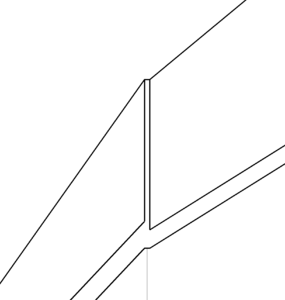
Deckel
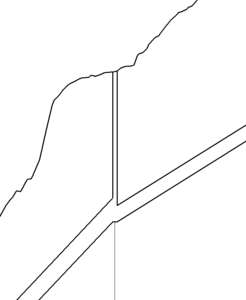
DGM
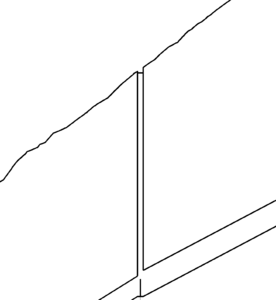
DGM mit Deckel


Maßstab

Hier kann der Maßstab für den Längsschnitt angepasst werden. Des Weiteren besteht die Möglichkeit, den Maßstab auch im Plan ausgeben zu lassen!
Texthöhen

Hier können die Texthöhen und Breiten eingestellt werden.
Öffnen mit

Hier haben Sie die Möglichkeit, auch ein externes Programm zum Öffnen der DXF-Datei zu verwenden, wie zum Beispiel Autocad oder Bricscad. Hier müssen Sie aufpassen, dass bei einer Speicherung der DXF eventuell eine neuere Version greift, sodass der Grafikeditor nicht mehr für die erzeugte Datei geöffnet werden kann.