Installationsanleitung: Unterschied zwischen den Versionen
Keine Bearbeitungszusammenfassung |
imported>AntoniaHerzog |
||
| (130 dazwischenliegende Versionen von 5 Benutzern werden nicht angezeigt) | |||
| Zeile 1: | Zeile 1: | ||
<div class="res-img">[[File: | <div class="res-img">[[File:SYSTEMS_Startbild_V18.png|600px|center]]</div> | ||
==Allgemeines / Systemvoraussetzungen== | ==Allgemeines / Systemvoraussetzungen== | ||
++SYSTEMS ist der Oberbegriff für alle Programmmodule aus dem Hause tandler.com GmbH. Hydraulik, 2D-Oberflächenberechnung | ++SYSTEMS ist der Oberbegriff für alle Programmmodule aus dem Hause tandler.com GmbH.<br> | ||
Hydraulik, 2D-Oberflächenberechnung, KasaNova sowie die zugehörigen Zusatzmodule werden über diese Installationsroutine auf Ihrem System eingerichtet. | |||
Die hier vorliegende Version 18 „Neckar“ ist eine konsequente Weiterentwicklung unserer Software. Sie enthält zahlreiche Neuerungen, die auf den Ergebnissen unserer Forschungsprojekte sowie auf konkreten Anwenderwünschen basieren. | |||
Welche Module Sie aktiv nutzen können und welche lediglich als Auskunftsversion zur Verfügung stehen, wird über die Lizenzinformationen im Hardwareschutzmodul (Dongle) festgelegt. Jeder Dongle ist eindeutig über eine Seriennummer identifizierbar. Bei Lizenzänderungen erhalten Sie eine aktualisierte Lizenzdatei, die auf den Dongle übertragen werden muss. | |||
Anwender mit Softwarepflegevertrag erhalten zudem regelmäßig aktualisierte Lizenzdateien, die ebenfalls auf den Dongle übertragen werden müssen. | |||
Zum Abschluss der Installation wird der Dongletreiber „HASP SRM Runtime“ der Firma THALES (früher gemalto) automatisch installiert. Dieser Treiber ermöglicht den Zugriff auf lokal am Rechner angeschlossenen HASP-Dongle, sowie auch auf Netzwerk-Dongle (Server-Dongle). | |||
Die Dongle-Informationen können über einen Browser angezeigt werden (http://localhost:1947). <br> | |||
Weitere Informationen zum Dongle finden Sie unter der Seite [[Dongle_Update|Dongle Update]]. | |||
{{Hinweis-Box | |||
|Text = Sollte beim Start der Version 18.x.x die Meldung „Dongle expired“ erscheinen, wurde die aktuelle Lizenzdatei vermutlich nicht eingespielt. In diesem Fall können Sie die Datei bei uns erneut anfordern. | |||
Weitere Hinweise: | |||
*Bitte beachten Sie, dass für die Installation Administratorrechte für den entsprechenden Rechner benötigt werden!''' | |||
*Schließen Sie den Dongle erst nach der Installation an die USB Schnittstelle an. | |||
*Beachten Sie das eine Neuinstallation eine erneute Aktivierung des Ports (http://localhost:1947) durch Ihre IT erfordern kann, sofern diese nicht aufrufbar sein sollte! | |||
}} | |||
===Neuinstallation=== | |||
Sie können mit Hilfe des Installationsimage unter (https://www.tandler.com) eine Neuinstallation der aktuellen Version durchführen. Bei jedem Haupt-Versionssprung von ++Systems muss einen Neuinstallation durchgeführt werden. | |||
Bei den Service Packs ist eine Neuinstallation ab Version 17 optional, da Sie die Möglichkeit haben, die Änderung in den SP-Versionen über Patches zu aktualisieren. Voraussetzung hierzu ist, dass vorab die Hauptversion auch installiert auf dem Rechner vorliegt. Des weiteren liegt Ihnen, zu den Patches, auch stets ein vollständiges Installationsimage der aktuellen Version im Downloadbereich zur Verfügung. | |||
[[Datei:V18 Installation.png|750px|center]]<br><br> | |||
=== | ===Patch-Installation=== | ||
Eine Patch aktualisiert bestehende Software, indem gezielt Verbesserungen oder behobene Bugs eingespielt werden. So bleibt das System aktuell und sicher, ohne dass eine komplette Neuinstallation nötig ist. Diese Möglichkeit ist ab Version 17 „Lech“ gegeben. Das aktuelle Patch finden Sie im Downloadbereich auf (https://www.tandler.com). Es ist erfolderlich, dass eine Hauptversion installiert an Ihrem Rechner vorliegt.<br><br> | |||
= | <div class="res-img">[[File:Install_11.png|750px|center]]</div><br><br> | ||
{{Hinweis-Box | |||
< | |Text = <br>'''Sicherheit unserer Downloads (Images, Patches, Installationsdateien)<br><br> | ||
Damit Sie sicher sein können, dass die heruntergeladene Datei unverändert und tatsächlich von uns stammt, setzen wir folgende Schutzmaßnahmen ein: | |||
* Digitale Signatur: Alle bereitgestellten Dateien sind mit einem auf ++SYSTEMS ausgestellten Zertifikat digital signiert. Beim Ausführen der Datei können Sie die Signatur über die Windows-Dateieigenschaften (Reiter „Digitale Signaturen") einsehen und prüfen. | |||
* Verschlüsselter Download (HTTPS): Der Download erfolgt ausschließlich über eine verschlüsselte HTTPS-Verbindung, wodurch ein unbemerkter Austausch der Datei auf dem Übertragungsweg verhindert wird. | |||
Diese Maßnahmen entsprechen den im Rahmen des Cyber Resilience Act (CRA) der EU geforderten Standardsicherheitsmechanismen für den Bezug digitaler Produkte. | |||
Bei Rückfragen zur Download-Sicherheit wenden Sie sich gerne an unseren Support.}} | |||
===Empfehlung Systemvoraussetzungen=== | |||
Alle Informationen zu den Systemvorraussetzungen finden Sie unter: [[Systemvoraussetzungen %2B%2BSYSTEMS]].<br><br> | |||
Die „Standard“ Installation installiert ++SYSTEMS im Ordner „C:\Programme\++SYSTEMS“. | ==Anleitung Neuinstallation - ++SYSTEMS== | ||
'''Für die Installation benötigen Sie Administratoren-Rechte!''' | |||
<br><br> | |||
Für die Installation starten Sie bitte mit einem Doppelklick auf das Installationsimage | |||
( systems_installer_de_V18_xx_xx.msi ). Hier wird sofort das Setup-MSI (Setup++Systems_de.msi ) gestartet, die Schritt-für-Schritt durch die Installationsroutine führt (siehe nachfolgende Abbildungen). | |||
<br> | |||
[[Datei:V18 Installation 01.png|500px|center]]</div> | |||
<br> | |||
[[Datei:V18 Installation 02.png|500px|center]]</div> | |||
<br> | |||
Die „Standard“-Installation installiert ++SYSTEMS im Ordner „C:\Programme\++SYSTEMS“. | |||
Über „Angepasst“ können Sie den Installationsordner ändern. | Über „Angepasst“ können Sie den Installationsordner ändern. | ||
<br> | |||
[[Datei:V18 Installation 04.png|500px|center]]</div> | |||
< | <br> | ||
Durch Klicken auf „Installieren“ beginnt der Kopiervorgang der Programmdateien und Beispielprojekte der Installation.<br> | |||
Dieser kann je nach Hardwarekonfiguration des Rechners einige Minuten in Anspruch nehmen. | |||
Durch Klicken auf „Installieren“ beginnt der Kopiervorgang der Programmdateien und Beispielprojekte der Installation. | <br> | ||
Dieser kann je nach | <div class="res-img">[[File:Install_03-2.PNG|500px|center]]</div> | ||
<br> | |||
<div class="res-img">[[File:Install_05.PNG|500px|center]]</div> | <div class="res-img">[[File:Install_05.PNG|500px|center]]</div> | ||
<br> | |||
Nach erfolgreicher Installation erfolgt die Rückmeldung und Sie können den Setup-Assistenten schließen. | |||
<br> | |||
[[Datei:V18 Installation 06.png|mini|500px|center]]</div> | |||
<br><br> | |||
==Anleitung Installation Dongle== | |||
Am Ende der Programminstallation folgt der automatische Aufruf zur Installation des Dongletreibers. Befindet sich bereits eine ältere Version des Treibers auf Ihrem Rechner, wird eine Aktualisierung angeboten. | |||
<br> | |||
<div class="res-img">[[File:Install_image009.png|500px|center]]</div> | |||
<br> | |||
Auf Rechnern ohne aktuellen Treiber für den Dongle der Firma THALES wird dieser nun installiert. | |||
<br> | |||
<div class="res-img">[[File:Install_image007.png|500px|center]]</div> | |||
<br> | |||
[[Datei:V18 Installation Thales 02.png|500px|center]]</div> | |||
<br> | |||
<div class="res-img">[[File:Install_image011.png|500px|center]]</div> | |||
<br> | |||
<div class="res-img">[[File:Install_image12.PNG|500px|center]]</div> | |||
<br> | |||
<div class="res-img">[[File:Install_image013.png|500px|center]]</div> | |||
<br> | |||
==Installation Dongle== | |||
Am Ende der Programminstallation folgt der automatische Aufruf zur Installation des | |||
< | |||
<div class="res-img">[[File:Install_image009.png|500px|center]]</div>< | |||
Auf Rechnern ohne aktuellen Treiber für | |||
<div class="res-img">[[File: | |||
<div class="res-img">[[File:Install_image011.png|500px|center]]</div>< | |||
<div class="res-img">[[File: | |||
<div class="res-img">[[File:Install_image013.png|500px|center]]</div>< | |||
Dieser Treiber wird sowohl für die Einzelplatzinstallation, als auch bei Benutzung eines Server-Dongles benötigt. | Dieser Treiber wird sowohl für die Einzelplatzinstallation, als auch bei Benutzung eines Server-Dongles benötigt. | ||
<br> | |||
Alternativ kann der jeweils aktuellste Treiber unter folgender [https://supportportal.thalesgroup.com/csm?id=kb_search&u_related_product_names=50303b92db852e00d298728dae96199d,54303b92db852e00d298728dae96199c&query=kbcat_runtime_packages&spa=1&tags=1d3d160a4fe52340873b69d18110c7f1&u_all_related_operating_systems=a578de514fe293409a523c728110c763|Thales Webseite] heruntergeladen und installiert werden | Alternativ kann der jeweils aktuellste Treiber unter folgender [https://supportportal.thalesgroup.com/csm?id=kb_search&u_related_product_names=50303b92db852e00d298728dae96199d,54303b92db852e00d298728dae96199c&query=kbcat_runtime_packages&spa=1&tags=1d3d160a4fe52340873b69d18110c7f1&u_all_related_operating_systems=a578de514fe293409a523c728110c763|Thales Webseite] heruntergeladen und installiert werden. | ||
<br><br> | |||
< | |||
Liegt kein Dongle vor, da Sie die Demoversion (Auskunftsversion) testen wollen oder ist bereits ein anderes Softwareprodukt mit dieser Dongle-Technologie installiert, können Sie diesen Teil überspringen. | Liegt kein Dongle vor, da Sie die Demoversion (Auskunftsversion) testen wollen oder ist bereits ein anderes Softwareprodukt mit dieser Dongle-Technologie installiert, können Sie diesen Teil überspringen. | ||
<br><br> | |||
Rechner an denen der Server-Dongle betrieben wird, jedoch nicht aktiv mit den ++SYSTEMS Programmen gearbeitet wird, benötigen nur den Dongle-Treiber. | Rechner, an denen der Server-Dongle betrieben wird, an denen jedoch nicht aktiv mit den ++SYSTEMS Programmen gearbeitet wird, benötigen nur den Dongle-Treiber.<br> | ||
Zur Überwachung oder Konfiguration des Dongles kann über ein spezielles Web-Interface auf den Treiber zugegriffen werden.<br> | |||
Zur Überwachung oder Konfiguration des Dongles kann über ein spezielles Web-Interface auf den Treiber zugegriffen werden | Geben Sie in Ihrem Browser folgendes in die Adresszeile ein: (http://localhost:1947) | ||
Geben Sie in Ihrem Browser folgendes in die Adresszeile ein: http://localhost:1947 | <br><br> | ||
<div class="res-img">[[File:Install_image015.png|1000px|center]]</div> | <div class="res-img">[[File:Install_image015.png|1000px|center]]</div> | ||
<br><br> | |||
Über den Menüpunkt „Update/Attach“ kann eine neue Lizenzdatei auf den Dongle übertragen werden | Über den Menüpunkt „Update/Attach“ kann eine neue Lizenzdatei auf den Dongle übertragen werden. | ||
<br> | |||
<div class="res-img">[[File:Install_image016.png|600px|center]]</div> | <div class="res-img">[[File:Install_image016.png|600px|center]]</div> | ||
<br><br> | |||
Die verwendeten USB-Dongle (Quelle: www.safenet-inc.de) | Die verwendeten USB-Dongle: (Quelle: www.safenet-inc.de) | ||
<br> | |||
<gallery mode="packed"> | <gallery mode="packed"> | ||
File:Dongle_image018.png|300px|Einzelplatzdongle | File:Dongle_image018.png|300px|Einzelplatzdongle | ||
File:Dongle_image017.png|300px| | File:Dongle_image017.png|300px|Serverdongle | ||
</gallery> | </gallery> | ||
<br><br> | |||
Unabhängig, welcher dieser Dongle Ihnen vorliegt, müssen Sie nur die THALES HASP Runtime installieren. | |||
<br><br> | |||
Wird der Server-Dongle am Arbeitsplatzrechner nicht gefunden öffnen Sie den HASP License | '''Hinweis: Netzwerk-Dongle wird nicht gefunden'''<br> | ||
Dazu im Browser folgende Adresse eingeben: http://localhost:1947 | Wird der Server-Dongle am Arbeitsplatzrechner nicht gefunden, öffnen Sie den HASP License Manager.<br> | ||
Dazu im Browser folgende Adresse eingeben: (http://localhost:1947)<br><br> | |||
<br> | |||
<div class="res-img">[[File:Install_image017.png|800px|center]]</div> | <div class="res-img">[[File:Install_image017.png|800px|center]]</div> | ||
<br><br> | |||
Wählen Sie unter „Options“ den Punkt „Configuration“ und wechseln auf den Aktenreiter „Access to Remote License Managers“. Tragen Sie anschließend unter „Specify Search Parameters“ die IP-Adresse oder den Rechnernamen des Dongleservers ein und bestätigen Sie mit „Submit“.<br> | |||
<br> | |||
Weitere Informationen zum Dongle finden Sie auch unter folgendem Link [[Dongle Update]] | |||
<br><br> | |||
==Anleitung Installation Patches - ++SYSTEMS== | |||
'''Für die Installation benötigen Sie Administratoren-Rechte!''' | |||
<br><br> | |||
'''Hinweis: Kompatibilität Hauptversionen und Patches''' | |||
<br> | |||
Voraussetzung für die Installation der Patches einer SP-Version ist eine vorliegend installierte Vollversion.<br> | |||
Ein Patchen funktioniert nur bei gleichen Produktversionen!<br><br> | |||
Falls eine ältere bzw. falsche Version installiert ist, kommt folgende Fehlermeldung: | |||
<br> | |||
<div class="res-img">[[File:InstallPatch_06.PNG|500px|center]]</div> | |||
<br><br> | |||
Für die Installation des Patches starten Sie bitte mit einem Doppelklick das Patch. <br>(Patch_++SYSTEMS_DE_V17_00_00_SPX_2025XXXX.msp) | |||
Hier wird sofort das Setup-MSI (Setup++Systems_de.msi ) gestartet, die Schritt-für-Schritt durch die Installationsroutine führt (siehe nachfolgende Abbildungen). | |||
<br><br> | |||
<div class="res-img">[[File:InstallPatch_01.PNG|500px|center]]</div> | |||
<br> | |||
Durch Klicken auf „Installieren“ beginnt der Kopiervorgang der Programmdateien und Beispielprojekte der Installation.<br> | |||
Dieser kann je nach Hardwarekonfiguration des Rechners einige Minuten in Anspruch nehmen. | |||
<br> | |||
<div class="res-img">[[File:InstallPatch_02.PNG|500px|center]]</div> | |||
<br> | |||
<div class="res-img">[[File:Install_05.PNG|500px|center]]</div> | |||
<br> | |||
Nach erfolgreicher Installation erfolgt die Rückmeldung und Sie können den Setup-Assistenten schließen. | |||
<br> | |||
<div class="res-img">[[File:InstallPatch_05.PNG|500px|center]]</div> | |||
<br><br> | |||
==Anleitung Installation Software PanoramoViewer der Firma IBAK== | |||
Für das Visualisieren von Panoramo-Filmen (*.ipf Dateien) der Firma IBAK (https://www.ibak.de/de/startseite/) mit automatischer Positionierung der Station aus ++SYSTEMS heraus, ist es erforderlich, einmalig den mit integrierten PanoramoViewer auf dem Rechner zu installieren bzw. zu registrieren.<br><br> | |||
Hierfür muss das Programm „IbakLaunch.exe“ als Administrator im Installationsverzeichnis von ++SYSTEMS gestartet werden. Dieses befindet sich standardmäßig im Ordner „C:\Programme\++SYSTEMS\bin\IBAKPanoView\“. | |||
<br><br> | |||
<div class="res-img">[[File:Install_image018.png|400px|center]]</div> | |||
<br><br> | |||
Für die Installation des PanoramoViewers klicken Sie bitte auf „Jetzt installieren“, damit die benötigten DLL-Dateien registriert werden.<br> | |||
Nach erfolgter Installation bzw. falls der PanoramoViewer bereits installiert war, kommt nachfolgendes Fenster. | |||
<br><br> | |||
<div class="res-img">[[File:Install_image019.png|400px|center]]</div> | |||
<br> <br> | |||
==Installation Software | ==Installation Software VLC (Videoplayer)== | ||
Für das Visualisieren von | Für das Visualisieren von Befahrungsvideos (*.mp4, *.avi, … Dateien) Kamerabefahrungen mit automatischer Positionierung der Station aus ++SYSTEMS heraus, ist geeigneter Videoplayer erforderlich. | ||
<br><br> | |||
Wir empfehlen die Verwendung des VLC Players. | |||
< | <br><br> | ||
< | Falls dieser noch nicht auf dem System installiert ist, können Sie diesen unter folgenden Link (https://www.vlc.de) herunterladen und installieren. | ||
<br> | |||
==Projekteinstellungen== | ==Projekteinstellungen== | ||
Beachten Sie, dass beim Aufruf von SYSTEMS++ noch keine Lizenz belegt wird. Erst beim Öffnen eines Projektes legen Sie über die Projekteinstellungen fest, mit welchen Modulen Sie arbeiten wollen. Hierfür wird dann eine Lizenz im Server-Dongle belegt. | Beachten Sie, dass beim Aufruf von SYSTEMS++ noch keine Lizenz belegt wird. Erst beim Öffnen eines Projektes legen Sie über die Projekteinstellungen fest, mit welchen Modulen Sie arbeiten wollen. Hierfür wird dann eine Lizenz im Server-Dongle belegt.<br> | ||
Menü und Projektbaumstruktur werden ebenfalls in Abhängigkeit der gewählten Programmmodule angepasst. | |||
<div class="res-img">[[File: | <br><br> | ||
<div class="center">++SYSTEMS Projekteinstellungen</div><br | <div class="res-img">[[File:Install_07.PNG|800px|center]]</div> | ||
<div class="center">++SYSTEMS Projekteinstellungen</div><br> | |||
Aktuelle Version vom 21. Oktober 2026, 06:56 Uhr
Allgemeines / Systemvoraussetzungen
++SYSTEMS ist der Oberbegriff für alle Programmmodule aus dem Hause tandler.com GmbH.
Hydraulik, 2D-Oberflächenberechnung, KasaNova sowie die zugehörigen Zusatzmodule werden über diese Installationsroutine auf Ihrem System eingerichtet.
Die hier vorliegende Version 18 „Neckar“ ist eine konsequente Weiterentwicklung unserer Software. Sie enthält zahlreiche Neuerungen, die auf den Ergebnissen unserer Forschungsprojekte sowie auf konkreten Anwenderwünschen basieren.
Welche Module Sie aktiv nutzen können und welche lediglich als Auskunftsversion zur Verfügung stehen, wird über die Lizenzinformationen im Hardwareschutzmodul (Dongle) festgelegt. Jeder Dongle ist eindeutig über eine Seriennummer identifizierbar. Bei Lizenzänderungen erhalten Sie eine aktualisierte Lizenzdatei, die auf den Dongle übertragen werden muss.
Anwender mit Softwarepflegevertrag erhalten zudem regelmäßig aktualisierte Lizenzdateien, die ebenfalls auf den Dongle übertragen werden müssen.
Zum Abschluss der Installation wird der Dongletreiber „HASP SRM Runtime“ der Firma THALES (früher gemalto) automatisch installiert. Dieser Treiber ermöglicht den Zugriff auf lokal am Rechner angeschlossenen HASP-Dongle, sowie auch auf Netzwerk-Dongle (Server-Dongle).
Die Dongle-Informationen können über einen Browser angezeigt werden (http://localhost:1947).
Weitere Informationen zum Dongle finden Sie unter der Seite Dongle Update.
Sollte beim Start der Version 18.x.x die Meldung „Dongle expired“ erscheinen, wurde die aktuelle Lizenzdatei vermutlich nicht eingespielt. In diesem Fall können Sie die Datei bei uns erneut anfordern. Weitere Hinweise:
- Bitte beachten Sie, dass für die Installation Administratorrechte für den entsprechenden Rechner benötigt werden!
- Schließen Sie den Dongle erst nach der Installation an die USB Schnittstelle an.
- Beachten Sie das eine Neuinstallation eine erneute Aktivierung des Ports (http://localhost:1947) durch Ihre IT erfordern kann, sofern diese nicht aufrufbar sein sollte!
Neuinstallation
Sie können mit Hilfe des Installationsimage unter (https://www.tandler.com) eine Neuinstallation der aktuellen Version durchführen. Bei jedem Haupt-Versionssprung von ++Systems muss einen Neuinstallation durchgeführt werden.
Bei den Service Packs ist eine Neuinstallation ab Version 17 optional, da Sie die Möglichkeit haben, die Änderung in den SP-Versionen über Patches zu aktualisieren. Voraussetzung hierzu ist, dass vorab die Hauptversion auch installiert auf dem Rechner vorliegt. Des weiteren liegt Ihnen, zu den Patches, auch stets ein vollständiges Installationsimage der aktuellen Version im Downloadbereich zur Verfügung.

Patch-Installation
Eine Patch aktualisiert bestehende Software, indem gezielt Verbesserungen oder behobene Bugs eingespielt werden. So bleibt das System aktuell und sicher, ohne dass eine komplette Neuinstallation nötig ist. Diese Möglichkeit ist ab Version 17 „Lech“ gegeben. Das aktuelle Patch finden Sie im Downloadbereich auf (https://www.tandler.com). Es ist erfolderlich, dass eine Hauptversion installiert an Ihrem Rechner vorliegt.

Sicherheit unserer Downloads (Images, Patches, Installationsdateien)
Damit Sie sicher sein können, dass die heruntergeladene Datei unverändert und tatsächlich von uns stammt, setzen wir folgende Schutzmaßnahmen ein:
- Digitale Signatur: Alle bereitgestellten Dateien sind mit einem auf ++SYSTEMS ausgestellten Zertifikat digital signiert. Beim Ausführen der Datei können Sie die Signatur über die Windows-Dateieigenschaften (Reiter „Digitale Signaturen") einsehen und prüfen.
- Verschlüsselter Download (HTTPS): Der Download erfolgt ausschließlich über eine verschlüsselte HTTPS-Verbindung, wodurch ein unbemerkter Austausch der Datei auf dem Übertragungsweg verhindert wird.
Diese Maßnahmen entsprechen den im Rahmen des Cyber Resilience Act (CRA) der EU geforderten Standardsicherheitsmechanismen für den Bezug digitaler Produkte.
Bei Rückfragen zur Download-Sicherheit wenden Sie sich gerne an unseren Support.
Empfehlung Systemvoraussetzungen
Alle Informationen zu den Systemvorraussetzungen finden Sie unter: Systemvoraussetzungen ++SYSTEMS.
Anleitung Neuinstallation - ++SYSTEMS
Für die Installation benötigen Sie Administratoren-Rechte!
Für die Installation starten Sie bitte mit einem Doppelklick auf das Installationsimage
( systems_installer_de_V18_xx_xx.msi ). Hier wird sofort das Setup-MSI (Setup++Systems_de.msi ) gestartet, die Schritt-für-Schritt durch die Installationsroutine führt (siehe nachfolgende Abbildungen).


Die „Standard“-Installation installiert ++SYSTEMS im Ordner „C:\Programme\++SYSTEMS“.
Über „Angepasst“ können Sie den Installationsordner ändern.

Durch Klicken auf „Installieren“ beginnt der Kopiervorgang der Programmdateien und Beispielprojekte der Installation.
Dieser kann je nach Hardwarekonfiguration des Rechners einige Minuten in Anspruch nehmen.


Nach erfolgreicher Installation erfolgt die Rückmeldung und Sie können den Setup-Assistenten schließen.

Anleitung Installation Dongle
Am Ende der Programminstallation folgt der automatische Aufruf zur Installation des Dongletreibers. Befindet sich bereits eine ältere Version des Treibers auf Ihrem Rechner, wird eine Aktualisierung angeboten.

Auf Rechnern ohne aktuellen Treiber für den Dongle der Firma THALES wird dieser nun installiert.


Dieser Treiber wird sowohl für die Einzelplatzinstallation, als auch bei Benutzung eines Server-Dongles benötigt.
Alternativ kann der jeweils aktuellste Treiber unter folgender Webseite heruntergeladen und installiert werden.
Liegt kein Dongle vor, da Sie die Demoversion (Auskunftsversion) testen wollen oder ist bereits ein anderes Softwareprodukt mit dieser Dongle-Technologie installiert, können Sie diesen Teil überspringen.
Rechner, an denen der Server-Dongle betrieben wird, an denen jedoch nicht aktiv mit den ++SYSTEMS Programmen gearbeitet wird, benötigen nur den Dongle-Treiber.
Zur Überwachung oder Konfiguration des Dongles kann über ein spezielles Web-Interface auf den Treiber zugegriffen werden.
Geben Sie in Ihrem Browser folgendes in die Adresszeile ein: (http://localhost:1947)

Über den Menüpunkt „Update/Attach“ kann eine neue Lizenzdatei auf den Dongle übertragen werden.

Die verwendeten USB-Dongle: (Quelle: www.safenet-inc.de)
-
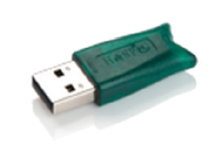 Einzelplatzdongle
 -
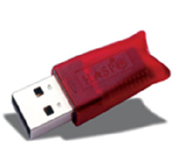 Serverdongle


Unabhängig, welcher dieser Dongle Ihnen vorliegt, müssen Sie nur die THALES HASP Runtime installieren.
Hinweis: Netzwerk-Dongle wird nicht gefunden
Wird der Server-Dongle am Arbeitsplatzrechner nicht gefunden, öffnen Sie den HASP License Manager.
Dazu im Browser folgende Adresse eingeben: (http://localhost:1947)

Wählen Sie unter „Options“ den Punkt „Configuration“ und wechseln auf den Aktenreiter „Access to Remote License Managers“. Tragen Sie anschließend unter „Specify Search Parameters“ die IP-Adresse oder den Rechnernamen des Dongleservers ein und bestätigen Sie mit „Submit“.
Weitere Informationen zum Dongle finden Sie auch unter folgendem Link Dongle Update
Anleitung Installation Patches - ++SYSTEMS
Für die Installation benötigen Sie Administratoren-Rechte!
Hinweis: Kompatibilität Hauptversionen und Patches
Voraussetzung für die Installation der Patches einer SP-Version ist eine vorliegend installierte Vollversion.
Ein Patchen funktioniert nur bei gleichen Produktversionen!
Falls eine ältere bzw. falsche Version installiert ist, kommt folgende Fehlermeldung:

Für die Installation des Patches starten Sie bitte mit einem Doppelklick das Patch.
(Patch_++SYSTEMS_DE_V17_00_00_SPX_2025XXXX.msp)
Hier wird sofort das Setup-MSI (Setup++Systems_de.msi ) gestartet, die Schritt-für-Schritt durch die Installationsroutine führt (siehe nachfolgende Abbildungen).

Durch Klicken auf „Installieren“ beginnt der Kopiervorgang der Programmdateien und Beispielprojekte der Installation.
Dieser kann je nach Hardwarekonfiguration des Rechners einige Minuten in Anspruch nehmen.

Nach erfolgreicher Installation erfolgt die Rückmeldung und Sie können den Setup-Assistenten schließen.

Anleitung Installation Software PanoramoViewer der Firma IBAK
Für das Visualisieren von Panoramo-Filmen (*.ipf Dateien) der Firma IBAK (https://www.ibak.de/de/startseite/) mit automatischer Positionierung der Station aus ++SYSTEMS heraus, ist es erforderlich, einmalig den mit integrierten PanoramoViewer auf dem Rechner zu installieren bzw. zu registrieren.
Hierfür muss das Programm „IbakLaunch.exe“ als Administrator im Installationsverzeichnis von ++SYSTEMS gestartet werden. Dieses befindet sich standardmäßig im Ordner „C:\Programme\++SYSTEMS\bin\IBAKPanoView\“.

Für die Installation des PanoramoViewers klicken Sie bitte auf „Jetzt installieren“, damit die benötigten DLL-Dateien registriert werden.
Nach erfolgter Installation bzw. falls der PanoramoViewer bereits installiert war, kommt nachfolgendes Fenster.

Installation Software VLC (Videoplayer)
Für das Visualisieren von Befahrungsvideos (*.mp4, *.avi, … Dateien) Kamerabefahrungen mit automatischer Positionierung der Station aus ++SYSTEMS heraus, ist geeigneter Videoplayer erforderlich.
Wir empfehlen die Verwendung des VLC Players.
Falls dieser noch nicht auf dem System installiert ist, können Sie diesen unter folgenden Link (https://www.vlc.de) herunterladen und installieren.
Projekteinstellungen
Beachten Sie, dass beim Aufruf von SYSTEMS++ noch keine Lizenz belegt wird. Erst beim Öffnen eines Projektes legen Sie über die Projekteinstellungen fest, mit welchen Modulen Sie arbeiten wollen. Hierfür wird dann eine Lizenz im Server-Dongle belegt.
Menü und Projektbaumstruktur werden ebenfalls in Abhängigkeit der gewählten Programmmodule angepasst.
