Geo3D-Materialien: Unterschied zwischen den Versionen
imported>Rechtschreibkorrektur-Bot Automatisierte Rechtschreib-/Formatierungskorrektur |
|||
| (14 dazwischenliegende Versionen von 2 Benutzern werden nicht angezeigt) | |||
| Zeile 1: | Zeile 1: | ||
In Geo3D verfügen Sie über verschiedene Materialien, welche Sie über Ihr Modell "legen" können um die Darstellung individuell anzupassen. Diese Materialien haben unterschiedliche Reflektionseigenschaften um die verschiedenen Gegebenheiten im Modell herauszuarbeiten. Dabei können Sie über die | In Geo3D verfügen Sie über verschiedene Materialien, welche Sie über Ihr Modell "legen" können um die Darstellung individuell anzupassen. Diese Materialien haben unterschiedliche Reflektionseigenschaften um die verschiedenen Gegebenheiten im Modell herauszuarbeiten. Dabei können Sie über die Buttons durch die verschiedenen Materialien durchschalten. Bei einigen Materialien müssen Verarbeitungsprozesse oder Anpassungen vorgenommen werden - vorrangig betrifft dies die Materialien ++SYSTEMS 2D Einfärbung und die Raster & WMS Grafiken. | ||
==Materialien== | ==Materialien== | ||
Für das Modell können verschiedene | Für das Modell können verschiedene Materialien zur Ansicht gewählt werden - diese können Sie über die Buttons durchschalten. | ||
<gallery heights= | <gallery heights=300px mode="packed"> | ||
Image: | Image:Geo3D_13.png|''Standard | ||
Image: | Image:Geo3D_14.png|''Gradient & Höhenfarbverlauf | ||
Image: | Image:Geo3D_15.png|''2D-Einfärbung | ||
Image: | Image:Geo3D_16.png|''Raster & WMS Grafiken | ||
</gallery> | </gallery> | ||
<div class="res-img">[[File: | <div class="res-img">[[File:Materialien_V16.mp4|600px|center]]</div> | ||
== Raster & WMS-Grafiken== | |||
<div class="res-img">[[File:Geo3D_17.png|600px|center]]</div> | |||
Durch diesen Button werden die Hintergrundgrafiken (Raster und WMS Grafiken) der 2D Grafik für die Übernahme in Geo3D vorbereitet und übergeben. Hier werden sogenannte Tiles in dem eigens für die Rastergrafiken erstellten Ordner (_rgr) angelegt. Dies erfolgt in einem neuen Ordner mit dem Namen des GeoCPM-Modells. War die Übertragung erfolgreich und wurde das Material Raster & WMS ausgewählt, werden die Hintergrundgrafiken über das Modell gelegt! | |||
<gallery heights=300px mode="packed"> | |||
Image:Geo3D_18.png|''Digitales Orthophoto Grau | |||
Image:Geo3D_19.png|''Digitales Orthophoto Farbe | |||
Image:Geo3D_20.png|''Topographische Karte | |||
</gallery> | |||
Der Prozess wird im Meldungsfenster angezeigt: | |||
*Starting processing of background images for Geo3D tiling. | |||
*Processing of background images for Geo3D tiling done. | |||
<gallery heights=200px mode="packed"> | <gallery heights=200px mode="packed"> | ||
Image: | Image:Geo3D_33.png | ||
Image: | Image:Geo3D_34.png | ||
Image:Geo3D_35.png | |||
Image:Geo3D_36.png | |||
</gallery> | </gallery> | ||
Aktuelle Version vom 27. August 2026, 06:30 Uhr
In Geo3D verfügen Sie über verschiedene Materialien, welche Sie über Ihr Modell "legen" können um die Darstellung individuell anzupassen. Diese Materialien haben unterschiedliche Reflektionseigenschaften um die verschiedenen Gegebenheiten im Modell herauszuarbeiten. Dabei können Sie über die Buttons durch die verschiedenen Materialien durchschalten. Bei einigen Materialien müssen Verarbeitungsprozesse oder Anpassungen vorgenommen werden - vorrangig betrifft dies die Materialien ++SYSTEMS 2D Einfärbung und die Raster & WMS Grafiken.
Materialien
Für das Modell können verschiedene Materialien zur Ansicht gewählt werden - diese können Sie über die Buttons durchschalten.
-
 Standard
-
 Gradient & Höhenfarbverlauf
-
 2D-Einfärbung
-
 Raster & WMS Grafiken


Raster & WMS-Grafiken

Durch diesen Button werden die Hintergrundgrafiken (Raster und WMS Grafiken) der 2D Grafik für die Übernahme in Geo3D vorbereitet und übergeben. Hier werden sogenannte Tiles in dem eigens für die Rastergrafiken erstellten Ordner (_rgr) angelegt. Dies erfolgt in einem neuen Ordner mit dem Namen des GeoCPM-Modells. War die Übertragung erfolgreich und wurde das Material Raster & WMS ausgewählt, werden die Hintergrundgrafiken über das Modell gelegt!
-
 Digitales Orthophoto Grau
-
 Digitales Orthophoto Farbe
-
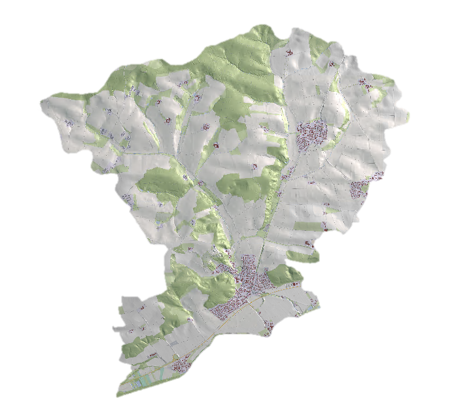 Topographische Karte


Der Prozess wird im Meldungsfenster angezeigt:
- Starting processing of background images for Geo3D tiling.
- Processing of background images for Geo3D tiling done.


