Installationsanleitung WERT: Unterschied zwischen den Versionen
Die Seite wurde neu angelegt: „== Die WERT –Installation== === Installation === Die Installation von WERT erfolgt über die mitgelieferte CD-ROM durch Aufruf des Installationsprogramms i…“ |
imported>Rechtschreibkorrektur-Bot Automatisierte Rechtschreib-/Formatierungskorrektur |
||
| (11 dazwischenliegende Versionen von 2 Benutzern werden nicht angezeigt) | |||
| Zeile 1: | Zeile 1: | ||
== | |||
=== Installation === | Für die Installation starten Sie bitte mit einem Doppelklick auf das Installationsimage | ||
( Setup_WERT_V5_xxxx.msi). Hier wird sofort das Setup-MSI gestartet, das Sie Schritt für Schritt durch die Installationsroutine führt (siehe nachfolgende Screenshots). | |||
<div class="res-img">[[File:WERT (1).png|400px|center]]</div> | |||
'''Für die Installation benötigen Sie Administratoren-Rechte!''' | |||
der | Die „Standard“ Installation installiert ++SYSTEMS im Ordner „C:\Programme\++SYSTEMS“. | ||
Über „Angepasst“ können Sie den Installationsordner ändern. | |||
<div class="res-img">[[File:WERT (2).png|400px|center]]</div> | |||
<br> | |||
<div class="res-img">[[File:WERT (3).png|400px|center]]</div> | |||
Durch Klicken auf „Installieren“ beginnt der Kopiervorgang der Programmdateien und Beispielprojekte der Installation. | |||
Dieser kann je nach Hardware-Konfiguration des Rechners einige Minuten in Anspruch nehmen. | |||
<div class="res-img">[[File:WERT (5).png|400px|center]]</div> | |||
Nach erfolgreicher Installation erfolgt die Rückmeldung und Sie können den Setup-Assistenten schließen. | |||
<div class="res-img">[[File:WERT (6).png|400px|center]]</div> | |||
==Installation Dongle== | |||
Am Ende der Programminstallation folgt der automatische Aufruf zur Installation des Dongle-Treibers. Befindet sich bereits eine ältere Version des Treibers auf Ihrem Rechner, wird eine Aktualisierung angeboten. | |||
<div class="res-img">[[File:Install_image008.jpg|500px|center]]</div></br> | |||
<div class="res-img">[[File:Install_image009.png|500px|center]]</div></br> | |||
Auf Rechnern ohne aktuellen Treiber für den Dongle der Firma THALES wird dieser nun installiert. | |||
<div class="res-img">[[File:Install_image010.png|500px|center]]</div></br> | |||
<div class="res-img">[[File:Install_image011.png|500px|center]]</div></br> | |||
<div class="res-img">[[File:Install_image012.png|500px|center]]</div></br> | |||
<div class="res-img">[[File:Install_image013.png|500px|center]]</div></br> | |||
Dieser Treiber wird sowohl für die Einzelplatzinstallation, als auch bei Benutzung eines Server-Dongles benötigt. | |||
Alternativ kann der jeweils aktuellste Treiber unter folgender [https://supportportal.thalesgroup.com/csm?id=kb_search&u_related_product_names=50303b92db852e00d298728dae96199d,54303b92db852e00d298728dae96199c&query=kbcat_runtime_packages&spa=1&tags=1d3d160a4fe52340873b69d18110c7f1&u_all_related_operating_systems=a578de514fe293409a523c728110c763|Thales Webseite] heruntergeladen und installiert werden. | |||
Zur Überwachung oder Konfiguration des Dongles kann über ein spezielles Web-Interface auf den Treiber zugegriffen werden. | |||
Geben Sie in Ihrem Browser folgendes in die Adresszeile ein: http://localhost:1947 | |||
<div class="res-img">[[File:Install_image015.png|1000px|center]]</div> | |||
Über den Menüpunkt „Update/Attach“ kann eine neue Lizenzdatei auf den Dongle übertragen werden. | |||
<div class="res-img">[[File:Install_image016.png|600px|center]]</div> | |||
Die verwendeten USB-Dongle (Quelle: www.safenet-inc.de): | |||
<gallery mode="packed"> | |||
File:Dongle_image018.png|300px|Einzelplatzdongle | |||
File:Dongle_image017.png|300px|Serverdongle | |||
File:Dongle_image019.png|300px|Timedongle | |||
</gallery> | |||
Egal welcher dieser Dongle Ihnen vorliegt, Sie müssen nur die THALES HASP Runtime installieren. | |||
Bei Problemen mit dem Server-Dongle: | |||
Wird der Server-Dongle am Arbeitsplatzrechner nicht gefunden, öffnen Sie den HASP License Manager. | |||
Dazu im Browser folgende Adresse eingeben: http://localhost:1947 | |||
<div class="res-img">[[File:Install_image017.png|800px|center]]</div> | |||
Wählen Sie unter „Options“ den Punkt „Configuration“ und wechseln auf den Aktenreiter „Access to Remote License Managers“ und tragen unter „Specify Search Parameters“ die IP Adresse des Dongleservers ein und bestätigen Sie mit „Submit“. | |||
Weitere Informationen zum Dongle finden Sie auch unter folgendem Link [[Dongle Update]] | |||
Aktuelle Version vom 27. August 2026, 06:30 Uhr
Für die Installation starten Sie bitte mit einem Doppelklick auf das Installationsimage ( Setup_WERT_V5_xxxx.msi). Hier wird sofort das Setup-MSI gestartet, das Sie Schritt für Schritt durch die Installationsroutine führt (siehe nachfolgende Screenshots).
.png)
Für die Installation benötigen Sie Administratoren-Rechte!
Die „Standard“ Installation installiert ++SYSTEMS im Ordner „C:\Programme\++SYSTEMS“.
Über „Angepasst“ können Sie den Installationsordner ändern.
.png)
.png)
Durch Klicken auf „Installieren“ beginnt der Kopiervorgang der Programmdateien und Beispielprojekte der Installation. Dieser kann je nach Hardware-Konfiguration des Rechners einige Minuten in Anspruch nehmen.
.png)
Nach erfolgreicher Installation erfolgt die Rückmeldung und Sie können den Setup-Assistenten schließen.
.png)
Installation Dongle
Am Ende der Programminstallation folgt der automatische Aufruf zur Installation des Dongle-Treibers. Befindet sich bereits eine ältere Version des Treibers auf Ihrem Rechner, wird eine Aktualisierung angeboten.


Auf Rechnern ohne aktuellen Treiber für den Dongle der Firma THALES wird dieser nun installiert.


Dieser Treiber wird sowohl für die Einzelplatzinstallation, als auch bei Benutzung eines Server-Dongles benötigt.
Alternativ kann der jeweils aktuellste Treiber unter folgender Webseite heruntergeladen und installiert werden.
Zur Überwachung oder Konfiguration des Dongles kann über ein spezielles Web-Interface auf den Treiber zugegriffen werden. Geben Sie in Ihrem Browser folgendes in die Adresszeile ein: http://localhost:1947

Über den Menüpunkt „Update/Attach“ kann eine neue Lizenzdatei auf den Dongle übertragen werden.

Die verwendeten USB-Dongle (Quelle: www.safenet-inc.de):
-
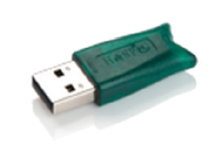 Einzelplatzdongle
 -
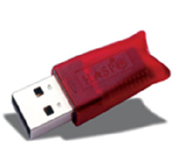 Serverdongle
 -
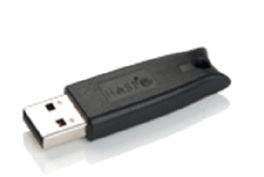 Timedongle


Egal welcher dieser Dongle Ihnen vorliegt, Sie müssen nur die THALES HASP Runtime installieren. Bei Problemen mit dem Server-Dongle: Wird der Server-Dongle am Arbeitsplatzrechner nicht gefunden, öffnen Sie den HASP License Manager. Dazu im Browser folgende Adresse eingeben: http://localhost:1947

Wählen Sie unter „Options“ den Punkt „Configuration“ und wechseln auf den Aktenreiter „Access to Remote License Managers“ und tragen unter „Specify Search Parameters“ die IP Adresse des Dongleservers ein und bestätigen Sie mit „Submit“.
Weitere Informationen zum Dongle finden Sie auch unter folgendem Link Dongle Update